「ちょべらっこ」の意味とは?青森・北海道の方言「ちょべっと」「こったらべっこ」との関係を徹底解説
【自作LINEスタンプ制作記】AIで「チョベラッコ」のLINEスタンプを作ってみた!背景透過・サイズ規格の壁を乗り越えて公開するまでの全手順
 チョベラッコ
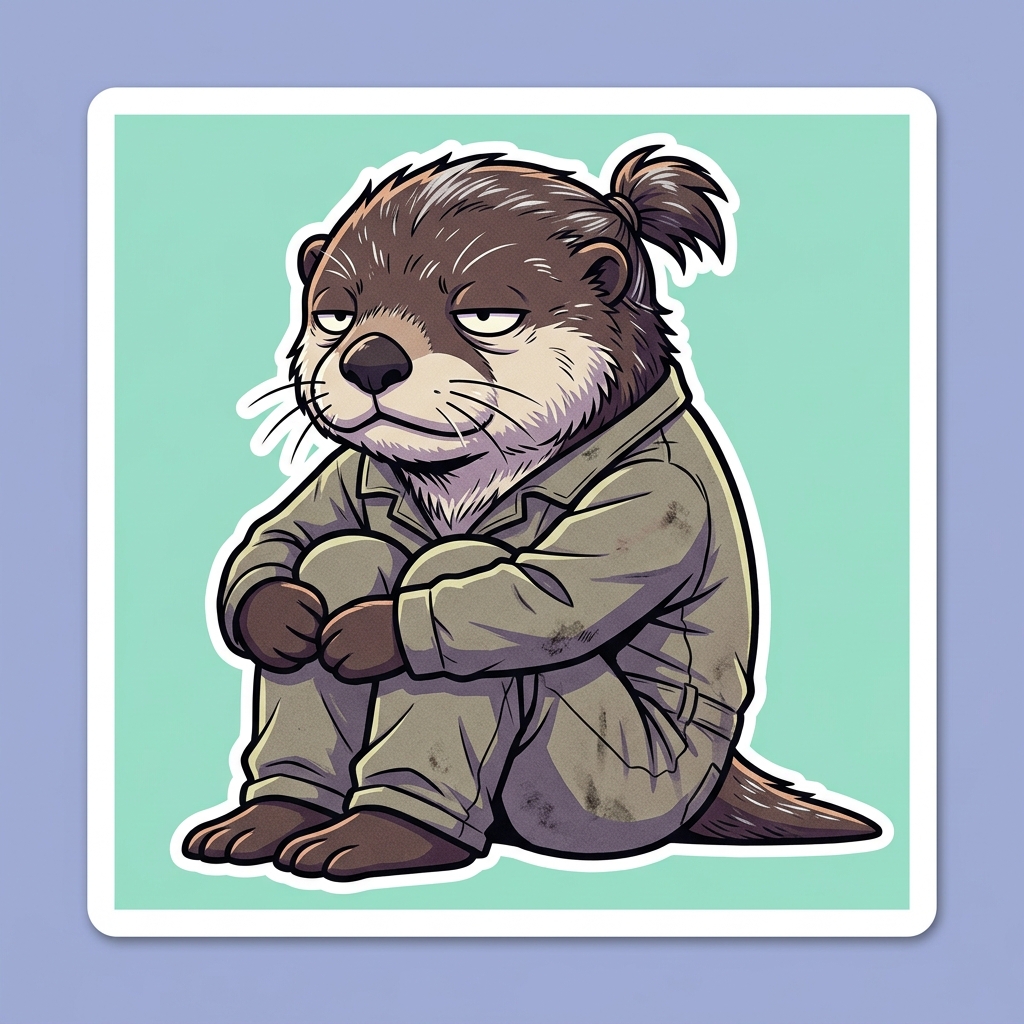 オジサン
オジサン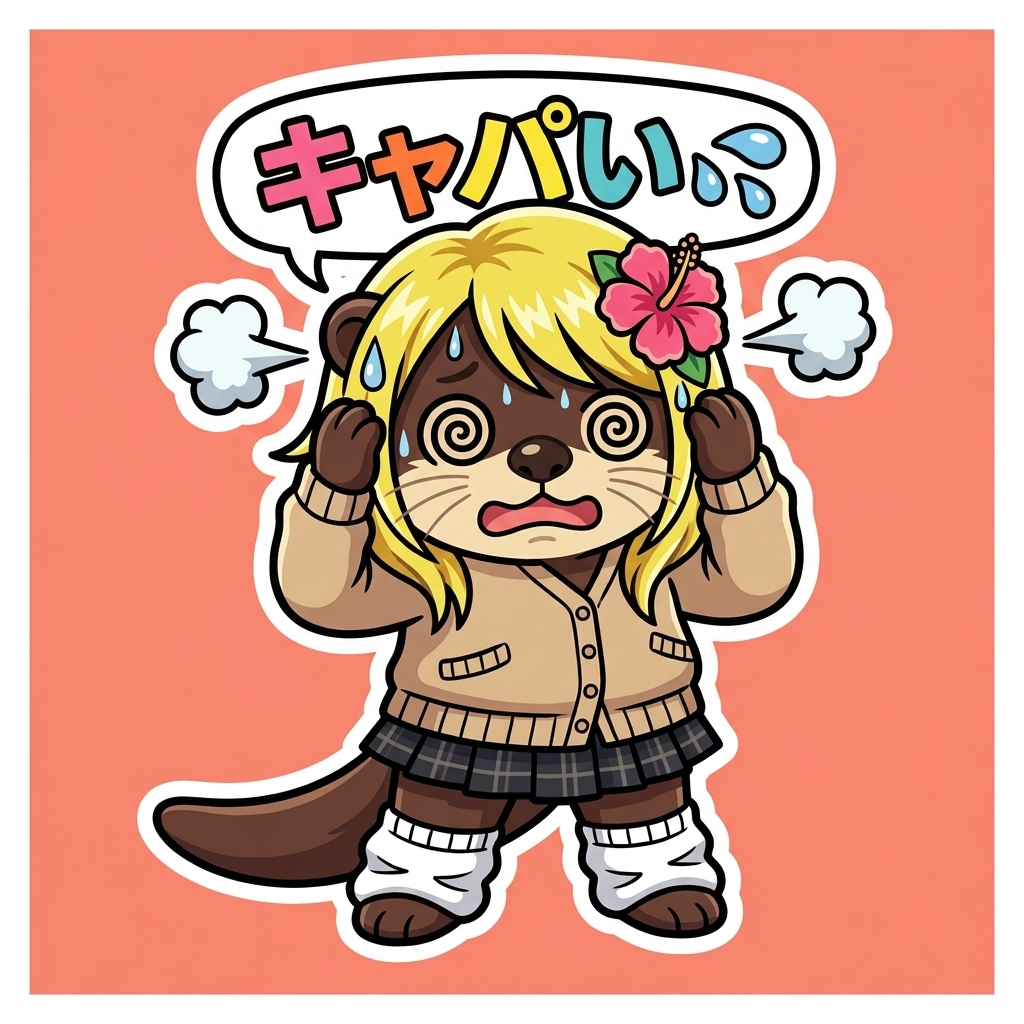 チョベラッコ
はじめに:ブログキャラのLINEスタンプ化計画がスタート!
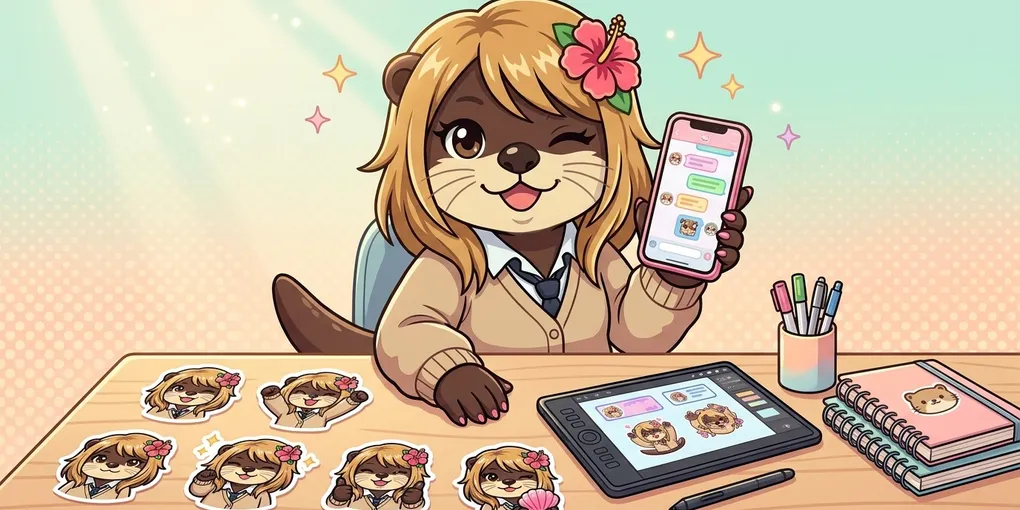
当サイト「ちょべらっこ」のマスコットキャラクターとして誕生した「チョベラッコ」。
普段はブログ内の会話コンポーネント(吹き出し)で活躍してくれていますが、せっかくなら「日頃のLINEのやり取りでもガチで使える実用的なスタンプにしたい!」ということで、LINEクリエイターズスタンプの自作・販売プロジェクトが始動しました。
この記事では、AI画像生成を活用しながら、失敗したポイント・背景透過の工夫・サイズ規格を自動化するスクリプト・審査申請から公開までの道のりをリアルタイムで記録していきます!
失敗談:既存のブログ用スタンプをそのまま透過しようとして撃沈した話
当初は、すでにブログ用に作ってあった30種類以上の画像(ビックリマンシール風の四角いイラスト)の背景を抜いて、そのままLINEスタンプに登録しようとしていました。
しかし、実際に画像処理ツールや背景削除AIにかけてみると、3つの大きな壁にぶつかりました。
1. 「四角いシール外枠」が透過の邪魔になる
ブログ用画像にはレトロシール風の「角丸の四角い枠」が描かれていたため、背景削除ツールをかけると外枠だけが不自然に残ってしまったり、枠を消そうとするとキャラクターの輪郭まで削れてギザギザになってしまいました。
2. 「吹き出し」と「白いパーツ」の干渉事故
既存画像はアメコミ風の白い吹き出しの中にセリフが書かれていました。 この状態で色指定透過(クロマキー)をかけたり自動切り抜きを行うと、チョベラッコの白シャツや白目、ルーズソックスの白まで一緒に透明になって透けてしまう事故が多発しました。
3. 全身立ち絵だと「スマホで文字が読めない」
LINEスタンプの画像サイズは最大 横370 × 縦320 px です。
スマホのトーク画面に小さく表示された際、2頭身の「全身立ち絵+小さな吹き出し」では、肝心の表情やセリフが豆粒サイズになってしまい全く読めないという根本的な問題に気づきました。
オジサン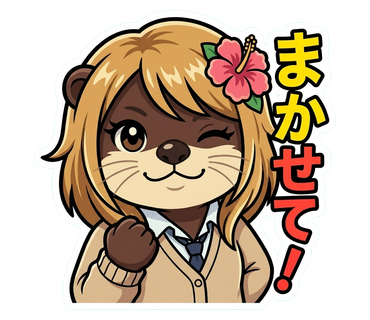 チョベラッコ
LINEスタンプの公式規格・必須スペックまとめ
ゼロから作るにあたり、まずはLINE公式(LINE Creators Market)のレギュレーションを整理しました。
| 画像の種類 | ファイル名 | 必要数 | 推奨サイズ | フォーマット |
|---|---|---|---|---|
| メイン画像 | main.png |
1個 | W 240 × H 240 px | 透過PNG |
| スタンプ画像 | 01.png 〜 40.png |
8〜40個(※今回は最大40個) | 最大 W 370 × H 320 px | 透過PNG(偶数サイズ必須) |
| タブ画像 | tab.png |
1個 | W 96 × H 74 px | 透過PNG |
【超重要ルール:マージン(余白)の確保】
スタンプ画像(370×320px)の上下左右には、約10px以上の余白を空けておく必要があります(最大描画エリアは実質350 × 300 px以内)。余白がないと審査でリジェクトされる原因になります。
解決策:LINEスタンプ専用プロンプトの4大ルール
失敗を教訓に、AI画像生成のプロンプトを以下の「LINEスタンプ専用ルール」に全面刷新しました。
- 【バストアップ構図】 全身ではなく「胸〜腰上のアップ」に統一。表情のニュアンスと大きなジェスチャーがスマホ画面でパッと見で伝わるように設計。
- 【四角い外枠を完全撤廃】 背景フレームは一切描かず、キャラクターの形状に沿ったダイカット(型抜き)ステッカー風にする。
- 【吹き出し廃止&デカ文字直置き】 白い吹き出しはやめ、LINEスタンプ定番の「極太ポップ文字+くっきりした黒縁取り」でイラストの横や上下に大きくレイアウト。
- 【一体型の太い白フチ + 単色ミントグリーン背景】
キャラと文字をひと繋がりの太い白フチ(ステッカーの縁)で囲み、背景を完全フラットな単色のミントグリーン(
#A8E6CF)で出力。
【なぜ単色ミントグリーン背景なのか?】
チョベラッコのパーツカラー(茶色の毛並み、金髪、ピンクの花、ベージュのカーディガン、ネイビーのネクタイ、白シャツ)の中にミントグリーンは一切使われていません。
そのため、画像の四隅から「ミントグリーン色だけを塗りつぶし透過(Floodfill)」すれば、キャラ内部の白いシャツや白いフチ取りを1ピクセルも傷つけずに100%綺麗な透明化が可能になります!
技術編:Node.js (Sharp) で40枚を一発自動変換するスクリプト
手作業で何十枚もの画像を透過して、370×320pxに余白を空けてリサイズするのは気が遠くなります。
そこで、Node.jsの画像処理ライブラリ sharp を使って、フォルダ内の画像をコマンド1つで全自動変換するスクリプトを作成しました。
// scripts/process-line-stamps.mjs の抜粋
import sharp from 'sharp';

// 1. 画像の四隅からミントグリーン背景を判定してFlood-fill透過
removeEdgeBackground(rawBuffer, width, height, tolerance);

// 2. 腕と文字の隙間に残ったミントグリーン色も安全に透過
clearEnclosedBackground(rawBuffer, bgR, bgG, bgB);

// 3. 透明部分を自動クロップして、最大 350x300px にアスペクト比維持で縮小
const resized = await sharp(cropped)
  .resize(350, 300, { fit: 'inside' })
  .toBuffer();

// 4. 370x320px の透明キャンバスの中央に合成(上下左右に10px以上の余白を自動確保!)
await sharp({
  create: {
    width: 370,
    height: 320,
    channels: 4,
    background: { r: 0, g: 0, b: 0, alpha: 0 }
  }
})
  .composite([{ input: resized, left: posX, top: posY }])
  .png({ compressionLevel: 9 })
  .toFile(outputPath);
このスクリプトのおかげで、AIで画像を生成したら npm run やスクリプトを実行するだけで、数秒で完璧なLINEスタンプ規格のPNGが量産できる環境が整いました!
現在の進捗:完成した第1弾スタンプたち
現在、第1弾(日常で一番使える40種セット)を順次生成中です! 完成したスタンプを一部ご紹介します。
No.40「ちょべらっこ」(最重要・決めポーズ!)
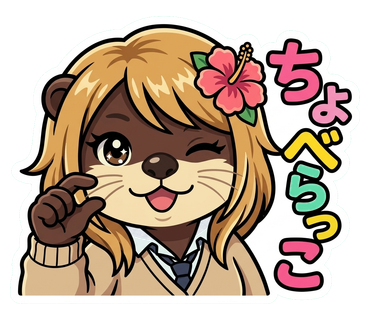
当サイトのアイデンティティ!
親指と人差し指で「少しだけ(🤏)」を表す決めポーズ。
「ちょっと待って」「少しだけなら」「ちょべらっこ(ほんの少し)」など、多用途に使えるメインスタンプです。
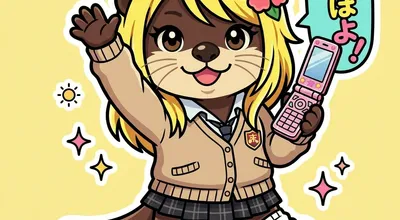
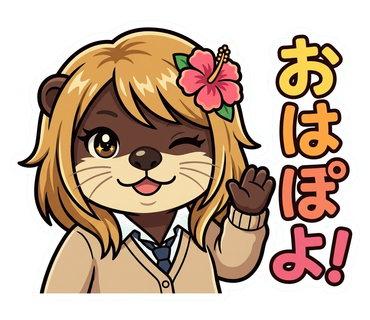
No.01「おはぽよ!」(朝の挨拶)
キラキラした笑顔で元気に片手を振る朝の挨拶スタンプ。
腕と文字の隙間にあった背景色もスクリプトで綺麗に透過されています。
No.08「りょ!」(素早い了解・返信)
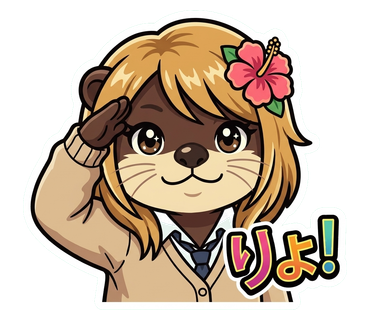
ビシッと額に敬礼(🫡)を決めたスピーディーな了解スタンプ。
グループLINEや日常の連絡で最も送信頻度が高い定番アイテムです。
No.09「おけまる!」(元気いっぱいのOKサイン)
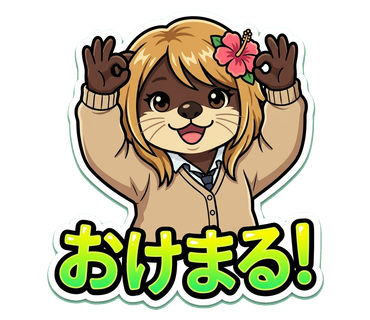
両手で頭上に大きな丸(🙆♀️)を作って満面の笑顔!
快く引き受ける時や明るく同意したい時の決定版です。
No.16「あざまる!」(指ハート&感謝)
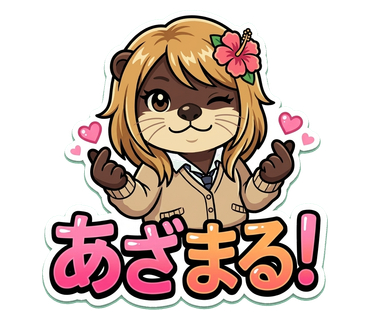
両手で指ハート(🫰)を作ってウインク!
「ありがとう」の気持ちをポップに可愛く伝えられるスタンプです。
No.29「それな!」(ビシッと共感)
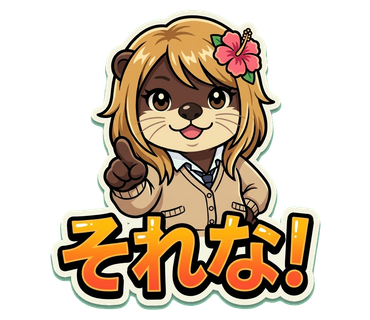
人差し指で前をビシッと指差し、強く同意する共感ポーズ!
友達同士の雑談や共感トークで大活躍間違いなしです。
No.20「優勝!🏆」(トロフィー&大成功)
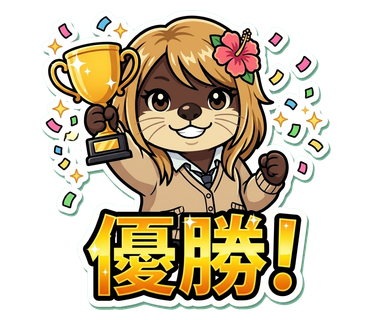
金色のトロフィーを掲げて紙吹雪が舞う最高潮の笑顔!
美味しいものを食べた時や作業・修理が大成功した時に送るスタンプです。
No.02「おつかれ〜」(湯呑み&ほっこり労い)
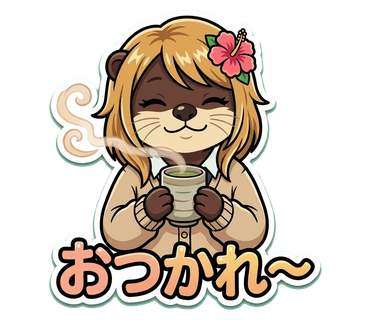
湯呑みから立ち上る湯気とほっと一息つく優しい笑顔。
一日のおわりの会話や作業終了の労いに最適です。
No.03「おやふみ〜」(枕ぎゅっ&あくび)
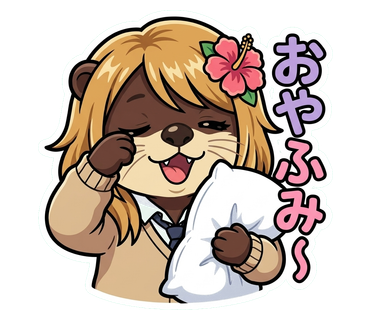
ふわふわの枕をぎゅっと抱えて眠そうにあくびするおやすみスタンプ。
夜のトークの締めくくりにぴったりです。
No.04「ぐんない💤」(アイマスク&快眠)
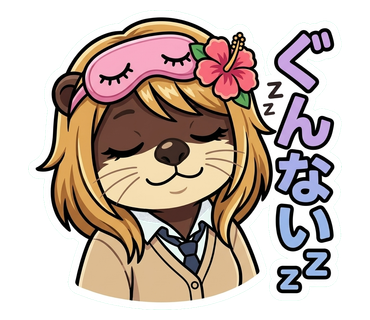
ピンクのアイマスクを乗せて「Zzz」と熟睡するスタンプ。
「もう寝るね!」の合図としてわかりやすさ抜群です。
No.05「ばいびー!」(正面ギャルピース&ウインク)※修正完了!
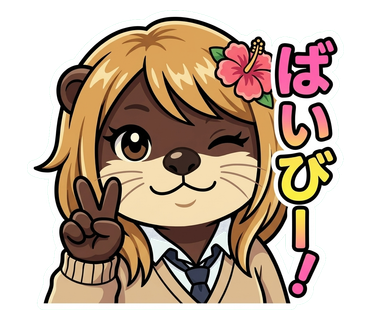
正面向きの自然なバストアップで、元気に片手ギャルピースを決めるお別れ挨拶。
当初の「振り返りポーズ」で発生していた背中側の骨格の歪みを見事に解消しました!
No.06「また連絡する!」(デコガラケー&指差し)※修正完了!
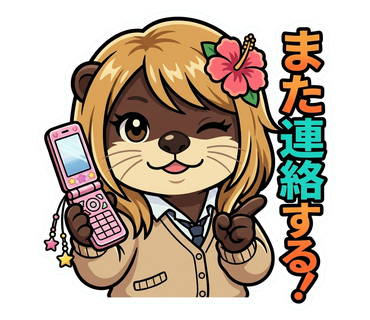
デコった携帯電話を掲げてウインクする連絡用スタンプ。
AIの脱字で「また連絡る!」になっていた誤字を修正し、全7文字(また連絡する!)が完璧に印字されました。
No.07「ひさしぶり〜!」(両手オープン&大歓迎)
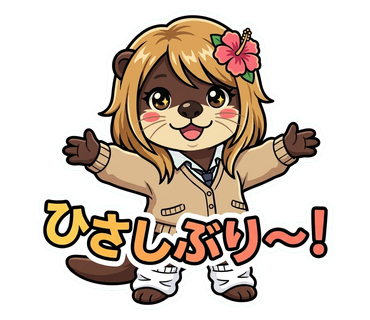
両腕をパッと大きく広げて、瞳をキラキラ輝かせながら再会を喜ぶスタンプ。
久しぶりの友達やグループへの第一声にぴったりです。
No.10「まかせて!」(胸ポン&自信満々)
胸に拳をポンと当てて「ウチに任せときな!」と頼もしくウインクするスタンプ。
引き受けやアシストの連絡で重宝します。
No.11「いいよ〜♡」(小首かしげ&OKサイン)
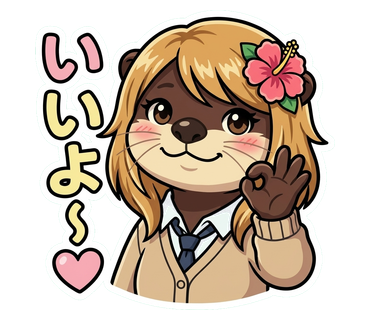
小首をかしげて片手でOKサインを作り、優しく快諾するスタンプ。
ピンクのハートと柔らかな表情で、誰にでも使いやすい返信アイテムです。
No.12「承知っしょ!」(メモ帳&ペン)
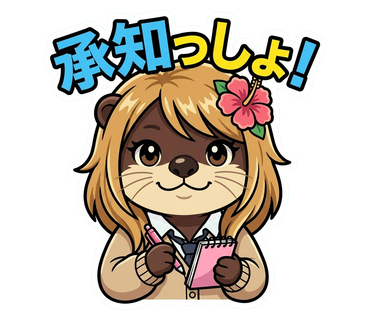
メモ帳とペンを手に「了解!バッチリ!」としっかり頷くスタンプ。
仕事の連絡や用事の引き受けにとても実用的です。
No.13「秒でいく!」(猛ダッシュ&炎テキスト)
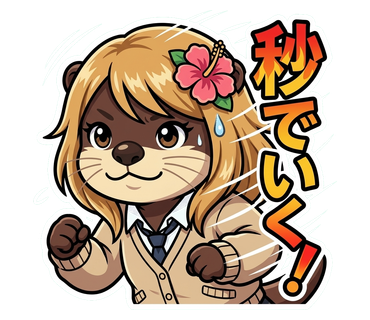
スピード線と汗を飛ばして前傾姿勢で全力疾走するコミカルなスタンプ!
急ぎの待ち合わせや即レスしたい時にインパクト抜群です。
No.14「今むかってる!」(カバン掛け&ダッシュ)
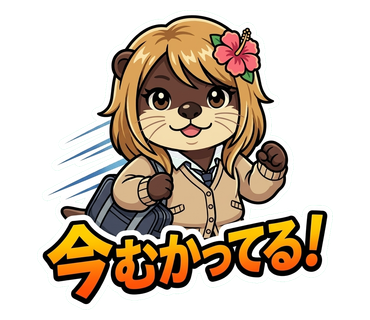
スクールバッグを肩にかけて「今向かってるよ!」と笑顔で駆けつけるスタンプ。
待ち合わせの連絡で大活躍する必須アイテムです。
制作のリアル:AI画像生成で直面する「目視チェック」の重要性
AIによる画像生成は非常にハイクオリティですが、スタンプとして審査・販売するためには人間による厳格な目視チェックが欠かせません。
今回実際に遭遇し、リトライで解決した実例がこちらです:
- 日本語テキストの脱字(AIタイポ): 「また連絡する!」を生成した際、パッと見は綺麗に見えても文字が「また連絡る!」と「す」が1文字抜けていました。文字プロンプトを厳格に指定し直すことで、全文字正しく出力できました。
- デフォルメ時のパース・骨格の歪み: 「振り返りポーズ」を指定した際、背中側のカーディガンが別の胴体のように不自然に膨らんで見えました。無理な振り返りを避け、「正面〜斜めの自然なバストアップ」にプロンプトを軌道修正することで綺麗な骨格に落ち着きました。
こうした違和感を妥協せず、リスト化してリカバリーしていくことで、最終的なスタンプセットの完成度が段違いに上がります!
現場の気づき:「丸文字フォント」も絶対かわいい!第2弾への展望
制作を進める中で、もう一つ大きな気づきがありました。
オジサンチョベラッコLINEスタンプの申請可能個数は 「8個 / 16個 / 24個 / 32個 / 40個」 のいずれかです。 最初から40個を待つよりも、日常会話で一番使う「厳選16個セット」で第1弾をいち早くリリースし、続く第2弾で丸文字フォント版を展開する方が、制作のモチベーション的にも読者的にも圧倒的に楽しめる戦略になります!
実践編:LINE Creators Marketへの登録・申請手順&初見殺しの落とし穴
16枚の透過スタンプが揃ったら、いよいよ公式ストアへの審査申請です! 実際に登録・申請を進めてみると、「認証メールが届かない」「英語も入力必須?」「送金先未登録の警告が出る」など、初めての人が必ず戸惑うリアルな疑問や落とし穴がたくさんありました。
ここでは、実際に申請を完了して「審査待ち」になるまでの全手順と、遭遇した疑問・解決策を完全ガイドとしてまとめます!
オジサンチョベラッコステップ0:クリエイター登録の罠(Gmailに認証メールが届かない問題)
まず最初につまずいたのが、LINE Creators Marketへのユーザー登録(メールアドレス確認)です。
【⚠️ 実際に起きたトラブル:Gmailに届かない!】
登録時に普段使っている Gmailアドレス を入力したところ、迷惑メールフォルダやプロモーションタブを含めて何度探しても、認証メールが一切届きませんでした。
【解決策】
メールアドレスを Yahoo!メール(Yahoo! JAPANのアドレス) に変更して再送信したところ、一瞬で確認メールが届いて即解決しました!もしGmailで認証メールが届かない場合は、Yahoo!メールなど別ドメインのメールアドレスを試してみるのがおすすめです。
ステップ1:申請画像のパッケージング(ZIP作成)
LINE Creators Marketでは、以下の18枚の透過PNGを1つのZIPファイル(20MB以内)にまとめて一括アップロードできます。
| ファイル名 | サイズ | 数量 | 役割 |
|---|---|---|---|
01.png 〜 16.png |
W 370 × H 320 px | 16枚 | スタンプ画像本体(偶数px・余白10px以上確保) |
main.png |
W 240 × H 240 px | 1枚 | LINE STOREやアプリ内ショップの一覧・詳細の顔画像 |
tab.png |
W 96 × H 74 px | 1枚 | トークルームのスタンプ切り替えタブ用アイコン |
当サイトでは scripts/package-line-stamp-vol1.mjs を作成し、コマンド一発で main.png と tab.png の生成から16枚の採番、ZIP圧縮(line-stamp-vol1.zip)まで完全自動化しました。
ステップ2:新規スタンプ登録と基本情報の入力
LINE Creators Market のマイページ左上の 「新規登録」>「スタンプ」 をクリックします。
① タイトルと説明文(「英語」がデフォルト必須の罠)
画面を開くと、最初から English の入力欄が表示されています。 LINEの仕様上、「英語(English)」は全世界共通のデフォルト言語として必須項目になっているため、空欄にすることはできません。
【疑問】英語も入力しないとダメなの?
【回答】はい、英語は必須です!
ただし、難しく考える必要はありません。中学校レベルのシンプルな英語でOKです。
そして超重要なのが、必ず「言語を追加」ボタンから「Japanese(日本語)」を追加することです!日本語を追加してタイトルと説明文を入力しておくことで、日本のLINEアプリやLINE STOREでは日本語が正しく優先表示されます。
- タイトル(English):
Choberakko! Daily Gal Otter Stickers - タイトル(Japanese):
ちょべらっこ!毎日使えるギャル語スタンプ - 説明文(English):
Official stickers of the gal sea otter "Choberakko" from choberakko.com! Fun and daily conversation stamps. - 説明文(Japanese):
Webサイト「ちょべらっこ」の公式マスコット、コギャルラッコの「チョベラッコ」のLINEスタンプ第1弾!日常会話でヘビロテできる便利な16種セットだわ♡知らんけど!
② クリエイター名(「追加」ボタンを押さないと日本語名が出ない)
クリエイター名も同様に、デフォルトでは英語名のみが表示されています。
【疑問】クリエイター名に「追加」というボタンがあるけど、入れないとダメ?
【回答】日本語のクリエイター名を表示したいなら「追加」が必須です!
「追加」ボタンを押して「Japanese」を選び、ちょべらっこと入力しておきましょう。これを設定しないと、日本のストアでもアカウント名のアルファベット表記が表示されてしまいます。
③ コピーライト・カテゴリ・AI使用の申告
- コピーライト:
© choberakko.com - テイストカテゴリ:
カワイイ・キュート - キャラクターカテゴリ:
その他(※以前の解説記事などで見かける「アザらし・オットセイ」や「動物・ペット」などの個別項目は現在の選択肢にはないため、その他を選べば問題なく通過します) - AIの使用に関する情報(重要!): LINE公式の審査規定により、画像生成AIを活用した場合は 「AIを使用して作成しました」 にチェックを入れます。
- ライセンス証明・権利確認(審査通過のポイント):
自作キャラクターであることを審査員に証明するため、「作品が確認できるWebサイトURL」欄に当サイトのURL(
https://choberakko.com)やキャラクター関連記事のURLを記載します。
④ 販売開始設定(「手動」と「自動」どっちが良い?)
基本情報の最下部にある「販売開始設定」では、審査通過後の挙動を選択できます。
【疑問】「手動で販売を開始」と「自動で販売を開始」はどっちがおすすめ?
【回答】圧倒的に「手動で販売を開始」がおすすめです!
「自動」にしてしまうと、深夜や仕事中など予期せぬタイミングでいきなり販売が開始されてしまいます。「手動」にしておけば、審査通過の通知を受け取った後、自分のタイミングでストアページの表示を確認したり、ブログやSNSの告知投稿と同時に販売開始できるため安心です。
⑤ 最初は「保存」ボタンでOK!
この時点ではまだスタンプ画像のアップロード枠や価格設定欄は見当たりません。 画面下部の 「保存」 ボタンを押すと基本情報が保存され、上部に次のタブ(スタンプ画像など)が現れます!
ステップ3:スタンプ画像のアップロードとシミュレーター確認
「保存」を押すと、上部に 「スタンプ画像」「販売価格情報」 などのタブが表示されます。
- 「スタンプ画像」タブ を開く
- 画面下部の「ZIPファイルアップロード」から、作成した
line-stamp-vol1.zipをドラッグ&ドロップで一括アップロード - アップロード完了後、画面上の 「シミュレーター」 ボタンをクリック!
- 白背景、黒背景、写真背景、トークルーム背景など、様々な環境で文字の視認性やフチ取りの透過漏れがないかを最終確認します。
ステップ4:価格設定と「タグ設定」の扱い
- 「販売価格情報」タブ を開く
- スタンプの販売価格を設定して保存します。
【実体験Tips:販売エリアによる最低価格の違い】
LINE Creators Marketでは、選択した販売エリアによって設定可能な価格帯が異なります。
・タイの場合:¥120〜(現地の通貨レート基準)
・タイ以外(日本など)の場合:¥190〜(現在の日本国内の50コイン=190円基準)
「最低価格の120円がない!?」と焦るかもしれませんが、日本向けに最安値で販売したい場合は 190円(タイは120円〜) のティアを選択すればOKです! -
「タグ設定」について
- スタンプの予測変換(トークで「おはよう」と打ったときに該当スタンプをサジェストする機能)を設定する欄です。
【疑問】「タグの設定」は申請前に全部登録した方が良い?
【回答】スキップしてそのまま申請してOKです!
タグを設定しなくても審査には全く影響しません。また、販売開始後にLINE公式側で絵柄に合わせたデフォルトの自動タグを付与してくれますし、リリース後でもいつでも自由に編集・追加できます。
ステップ5:「送金先未登録」の警告メッセージを乗り越えてリクエスト!
すべてのタブの入力・アップロードが完了したら、いよいよ右上の 「リクエスト」 ボタンをクリックします。 このとき、画面上に以下の注意メッセージが表示されることがあります。
【⚠️ よくある警告】
送金先が登録されていません。画面の左側にあるメニューの[アカウント設定]>[送金先情報]から登録してください。
【疑問】送金先が未登録でも「リクエスト」して大丈夫?
【回答】全く問題ありません!そのまま「リクエスト」ボタンを押してOKです!
送金先情報(銀行口座やLINE Payなど)は、売上金の分配金を受け取る際に必要となる設定です。スタンプ自体の審査申請を止めるものではないため、まずはリクエストを完了させて審査待ちにしておき、審査結果を待っている間に落ち着いて送金先を登録すれば十分間に合います。
リクエストが完了すると、管理画面のステータスが 「審査待ち」 に切り替わります!
初心者が迷うポイント総まとめ(リアルQ&A)
| 疑問・お悩み | 結論・対処法 |
|---|---|
| Gmailに確認メールが届かない | Yahoo!メールなど別アドレスを試す! 一瞬で届くケースが多いです。 |
| 英語の入力欄が消せない | 英語はLINE公式の必須仕様。簡単な英語を入れて、「言語を追加」から日本語を追加する! |
| クリエイター名の「追加」って何? | 日本語で名前(例:ちょべらっこ)を表示したい場合は「追加」から日本語を登録する! |
| キャラカテゴリに動物系がない | 「その他」を選択してOK! 現在のカテゴリ一覧に動物系はないため「その他」で問題なく審査されます。 |
| 最低価格が120円じゃないの? | タイは¥120〜、タイ以外(日本含む)は¥190〜! アプリ内コインレート改定により、現在の日本向け最安設定は¥190です。 |
| 販売開始は「手動」と「自動」どっち? | 「手動で販売を開始」が推奨! 告知やストア確認のタイミングを自分で選べます。 |
| タグ設定は今すぐやるべき? | 後回しでOK! 販売開始後にLINE公式が自動で基本タグをつけてくれます。 |
| 送金先が未登録と警告が出る | そのままリクエストしてOK! 審査待ちの間や売上発生後に登録すれば間に合います。 |
現在のステータスと公開レポート(随時更新)
- 第1弾・厳選16種の生成&透過処理完了
-
main.png/tab.png生成 & ZIPパッケージ化完了 - LINE Creators Market 審査申請完了(ステータス:審査待ち)
- 審査通過・公式LINEスタンプショップで公開!
現在、無事に審査リクエストが受理され、「審査待ち」 の状態です! 通常、LINEスタンプの審査には数日〜1週間ほどかかります。
審査にかかった日数や、万が一のリジェクト(修正依頼)があった場合の対応、そして実際のリリースURLなどは、ステータスが進み次第この記事にリアルタイムで追記していきます!