【2026年最新】ソロ&カップル向け!洞爺湖のおすすめキャンプ場と気になるマナー問題
Philips4K43型モニター(BDM4350UC/11)のバックライト交換方法
言うまでもなく交換作業は自己責任ですし、背面カバーを開くためメーカー保証は受けられなくなります。 保証期間内であれば無料で修理や交換などの保証を受けることができるでしょう。
私がAmazonで買った時も5年保証がついていたのですが、壊れたのはちょうど購入してから5年を超えて6年目に入って数ヶ月という最悪のタイミングでした。
モニターが壊れた状況・どのように壊れたのか
前触れは一切なく、いつものようにモニターの電源をつけてPCをスリープから復活させた時、急に画面が真っ暗になってしまいました。 またスリープに入ってしまったのかと思ったけどPCは立ち上がってる状態っぽく、モニターの電源を入れ直したら無事画面がつきました。でも、数秒するとまた画面が消えてしまいます。
モニターの電源を入れても数秒で画面が消えてしまう。
何回モニターの電源を入れ直しても、同じように5秒ぐらいで画面が真っ暗になってしまうので、多分壊れたと判断して、症状をググッてみるとバックライトかコンデンサーが壊れたっぽいことがわかりました。
画面的には真っ暗なんですが、良く見たりライトを当ててみると画面が表示されていることが分かりました。
バックライトなら交換できるかもしれない
ググって海外のサイトやyoutubeからバックライトなら自分でも交換できるかもしれないってことが分かりました。 モニターの型番BDM4350で検索するとそれなりに修理の情報を見つけることができます。
特に参考にしたのが海外の修理動画で、インチ数は違うけどほぼ中身の作りは同じっぽく、バックライトならハンダなどを使わずにコネクターを外して部品を交換するだけで修理できそう。
バックライトまでアクセスできればコネクター外すだけで交換できそうです。
交換用のバックライトをAliexpressで探す
液晶モニターのパーツなんか私の地元には売ってる訳もなく、東京なら専門店を探すことができるかもしれないけど、結局はネットで買うしかないです。 amazonで探したけどやっぱりないので、到着に時間はかかるけどAliexpressで買うことに。 Aliexpressならバックライトが2000円ちょいで売っていたので、最悪直せなかったとしても一か八かで修理することに決定しました。
ついでにLEDテスターも買う
せっかくなので本当にバックライトが壊れてるか調べるためにLEDテスターも買っておくことに。 多分普通のテスターでも同じようにバックライトの故障を調べることができるかもなんだけど、よく分かってないので専用っぽいテスターも買いました。 新しく買ったバックライトがちゃんとつくかも確認できるし安いのを見つけられたので良いかなと。
バックライトの交換手順
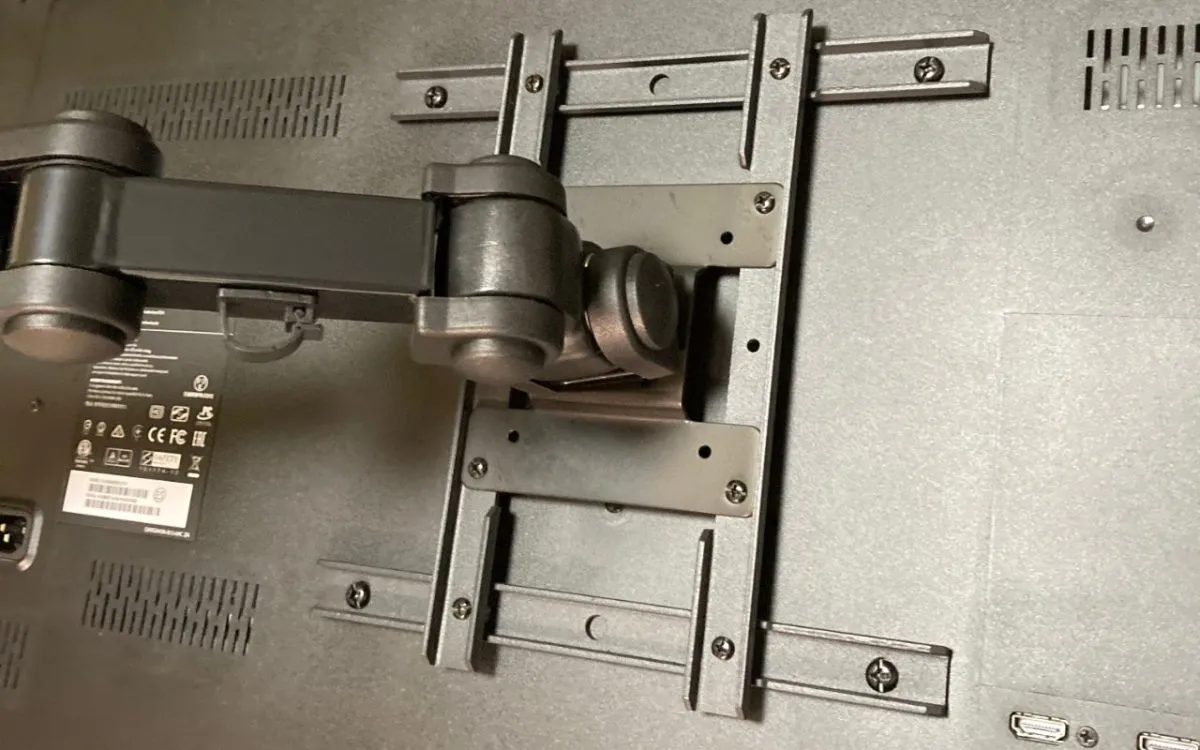
モニター背面にあるネジを全て外して、バックパネルを外す。 バックパネルを外しただけでは基盤にカバーが掛かってますので、コンデンサーに触れるということは無いと思います。 モニターのコンセントを外してもコンデンサーには電気が溜まっているらしいので、私は電源を外してから2,3日待ってから交換作業を始めました。
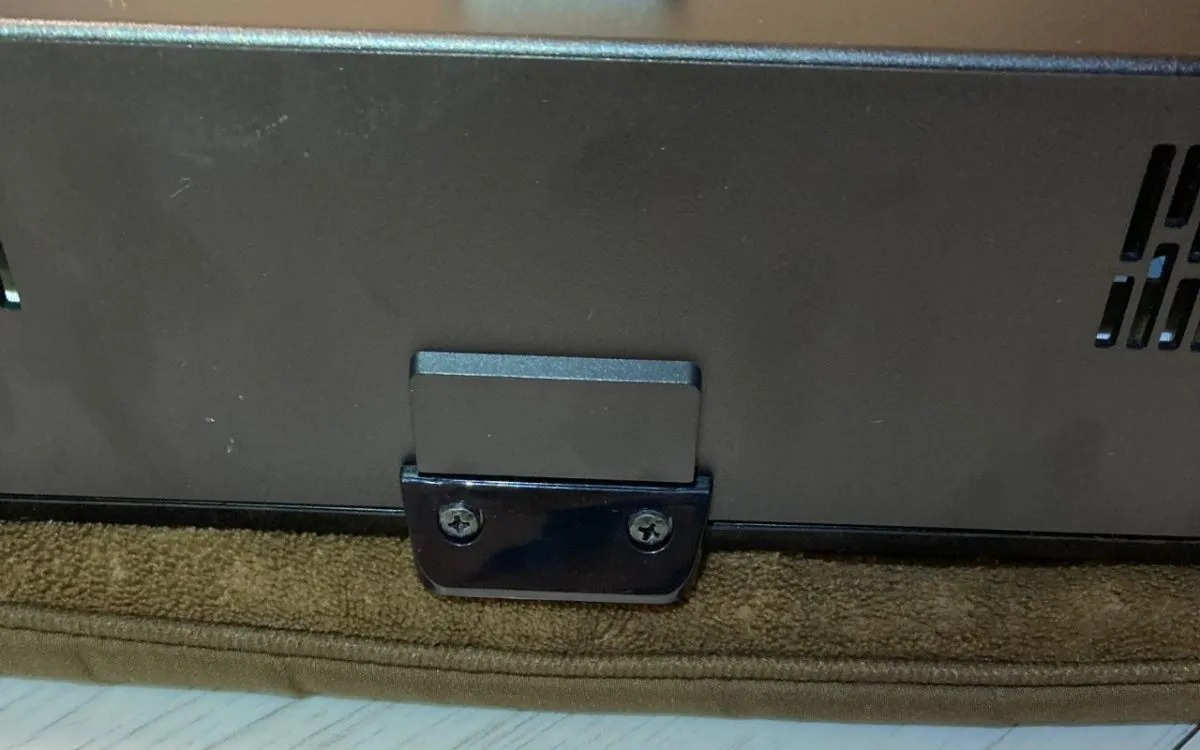
バックパネルと合わせてモニターの電源LED部分も外す必要があります。
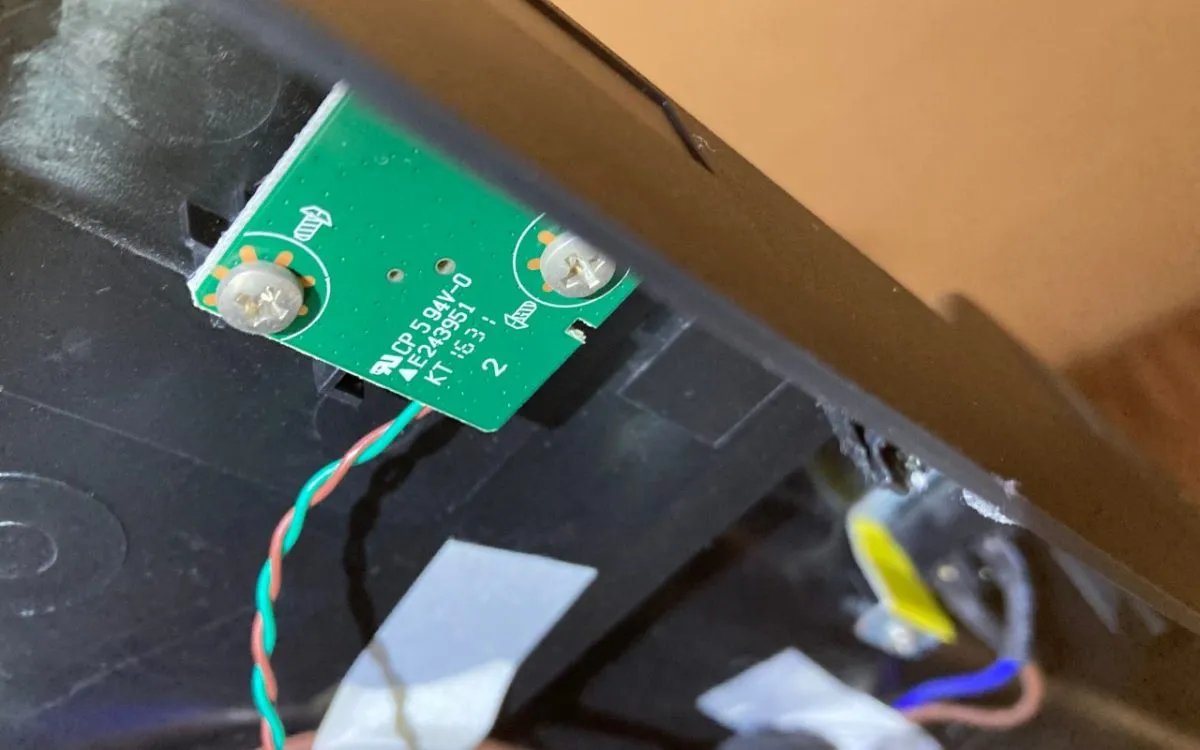
ネジを全部外してバックパネルを少しだけ開いてバックパネルに接続されてるコネクターを外します。
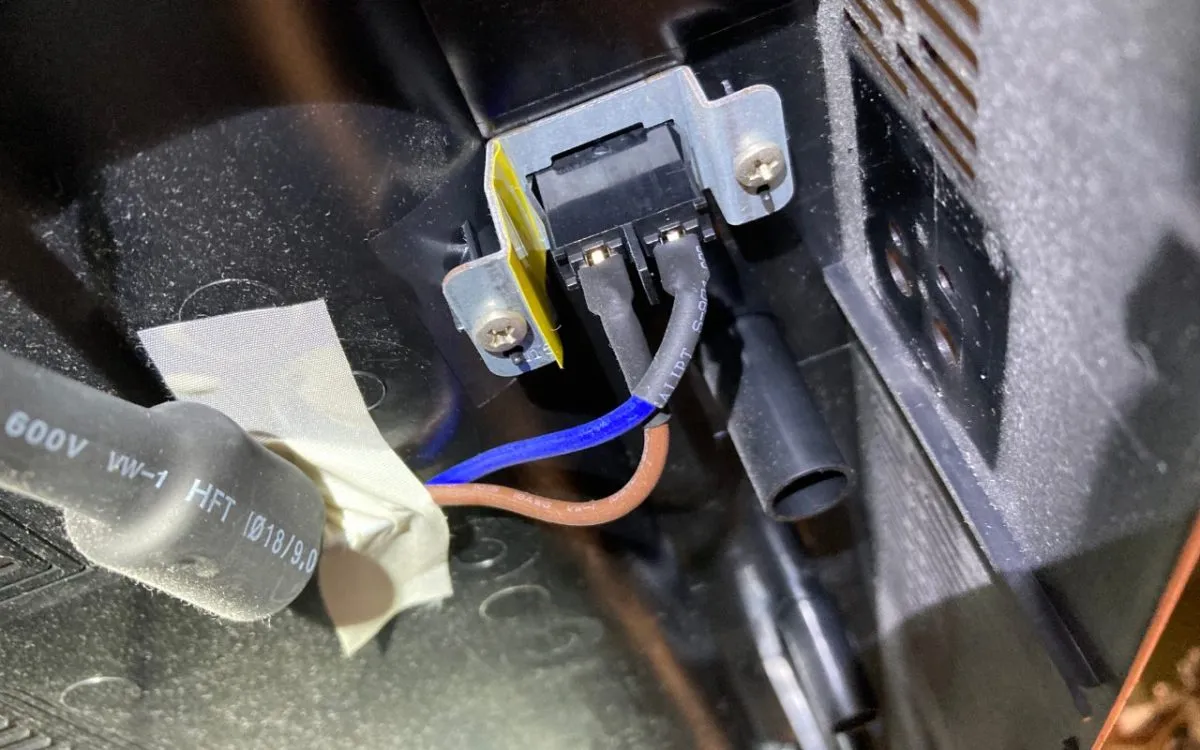
バックパネルケース部分に接続されてるコネクターを全部外すと、バックパネルケースを外すことができます。
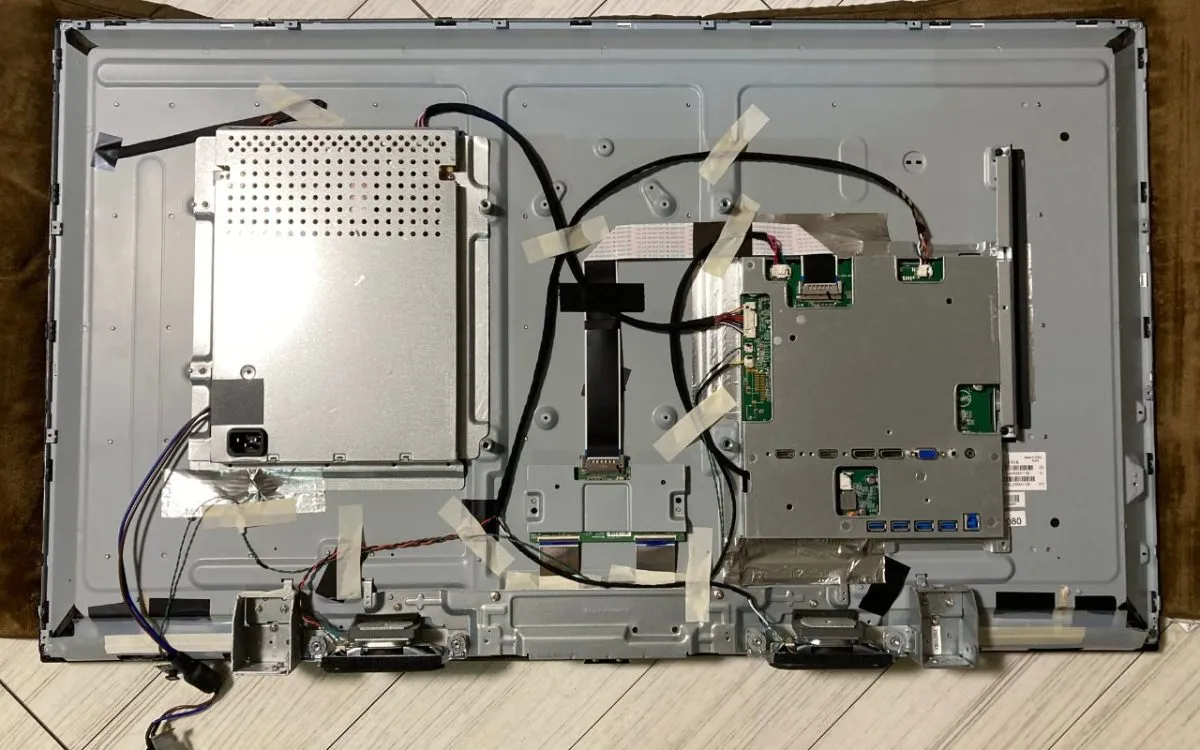
モニターの下部分左右にスピーカーがついてるので、ひっくり返して壊さないように外しておきます。
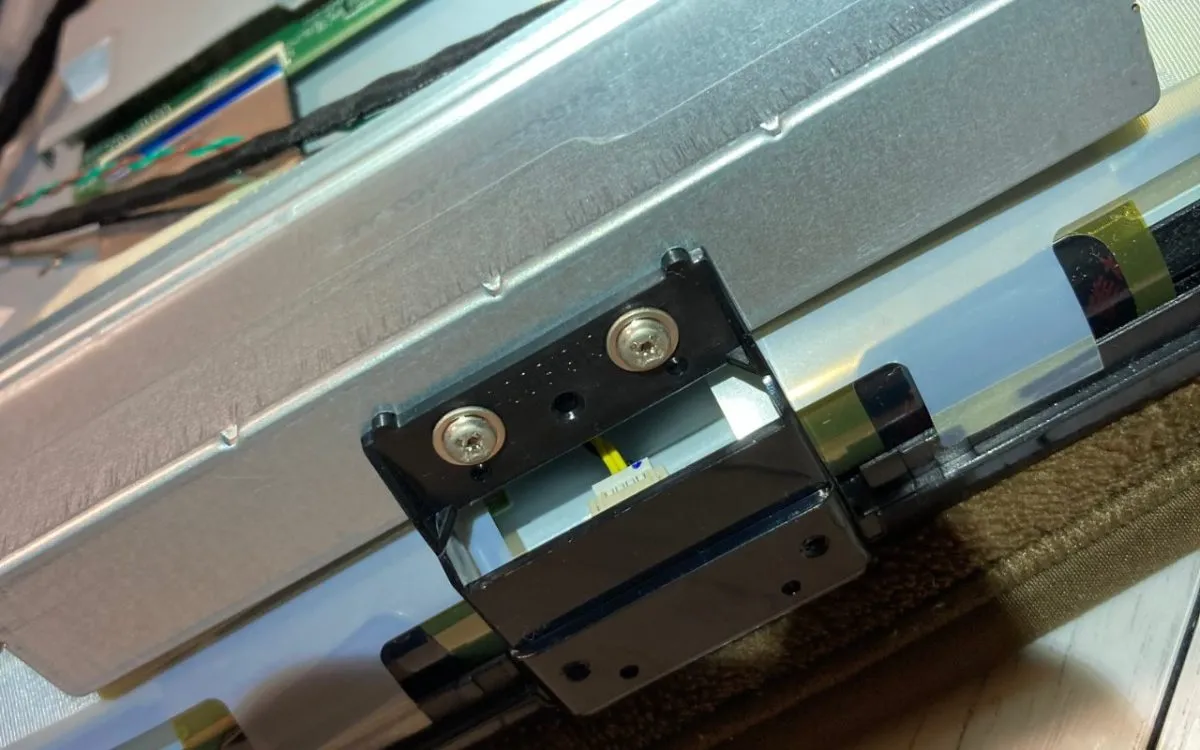
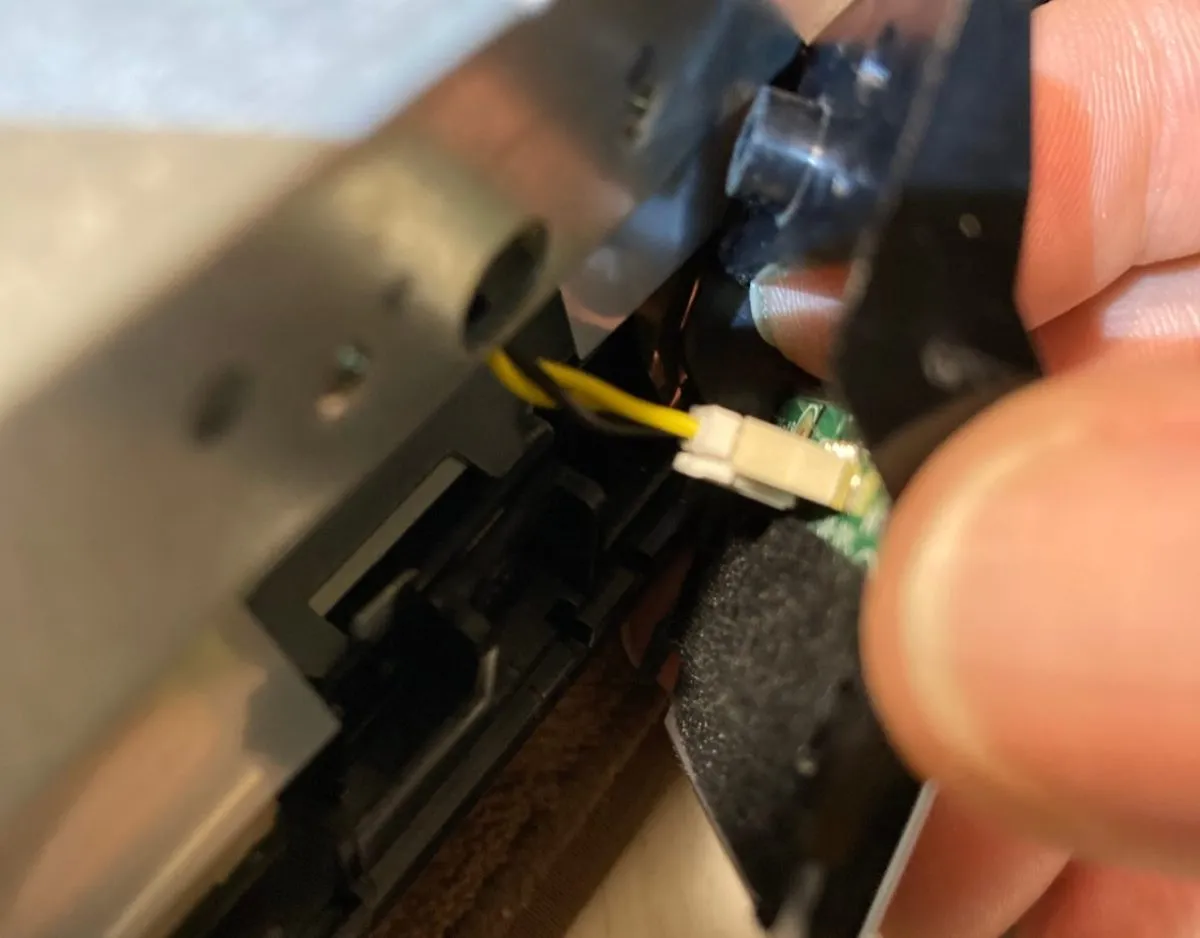
できるだけ液晶モニターのコネクターなどを外さないようにバックライトを交換するためには、液晶モニターの表面からばらしていきます。
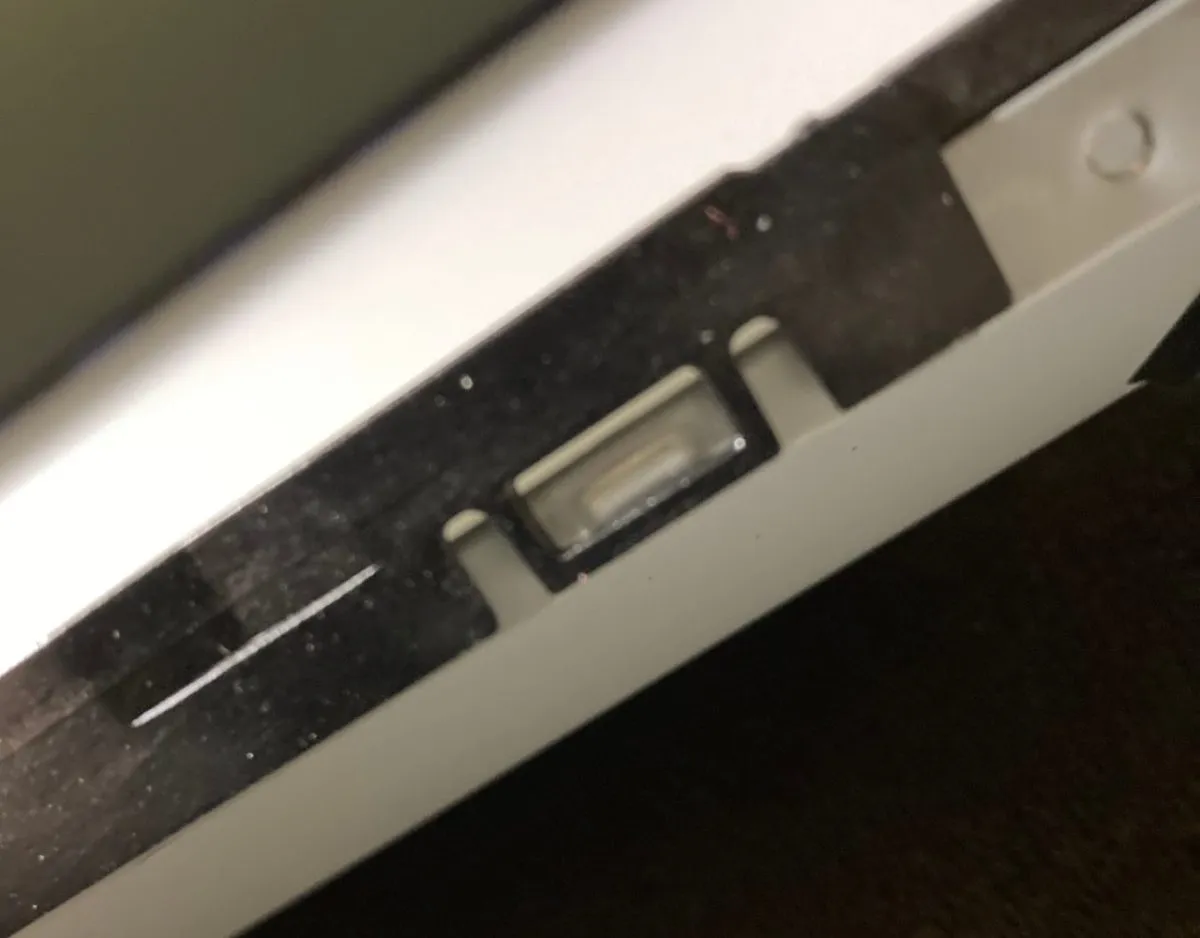
液晶モニターのベゼルと偏光板を外すための爪を外します。
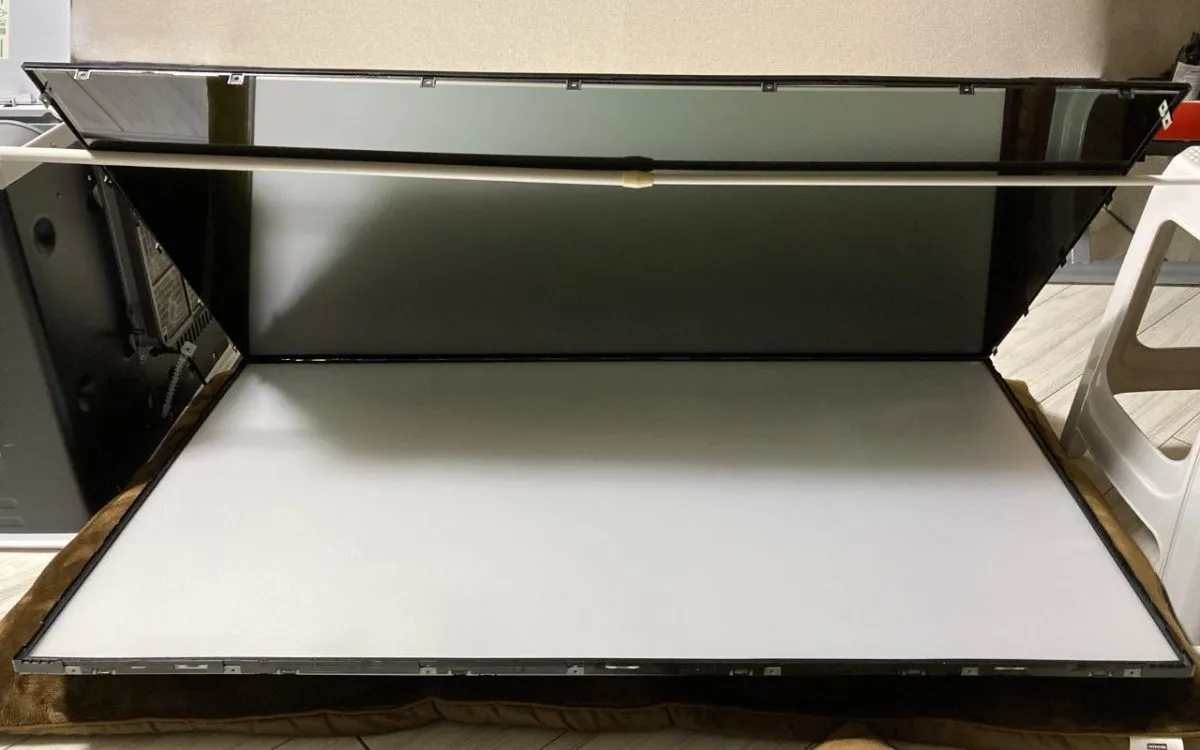
モニターの下部に液晶のコネクターがあり、そこは触らないほうが良いらしく、youtube動画でもやっていた通り、外さないようにモニターの上部だけを外してバックパネルへアクセスするようにします。
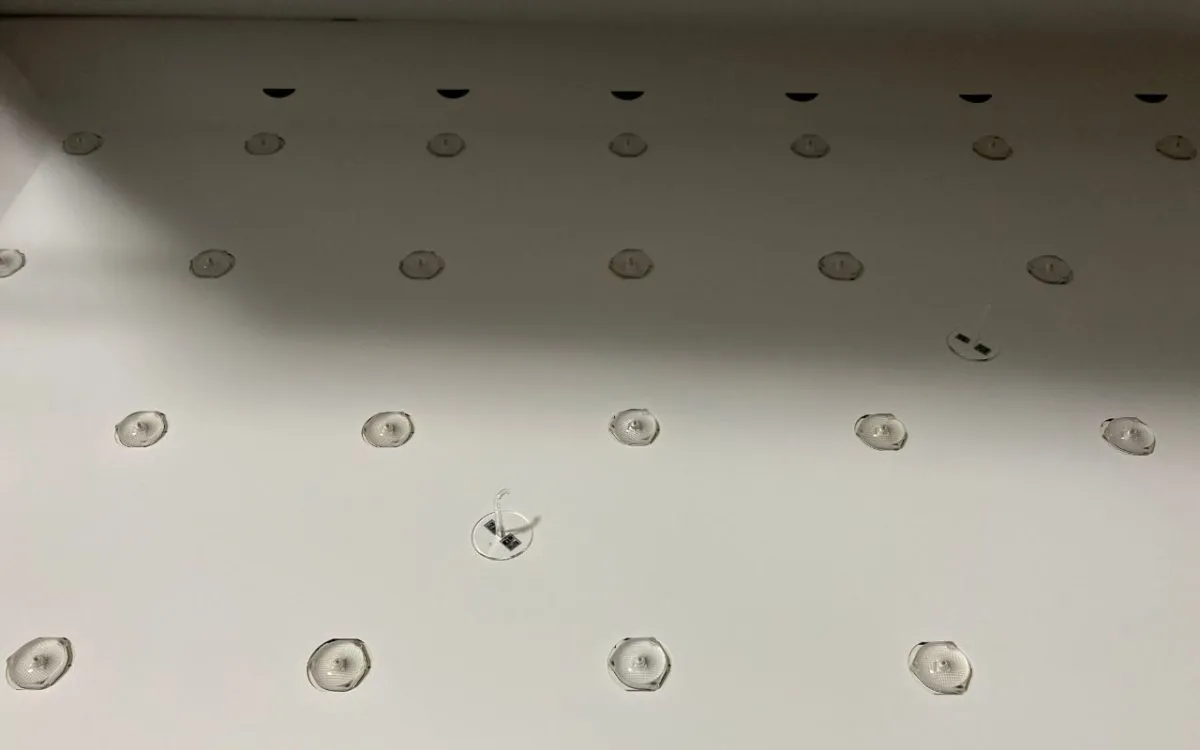
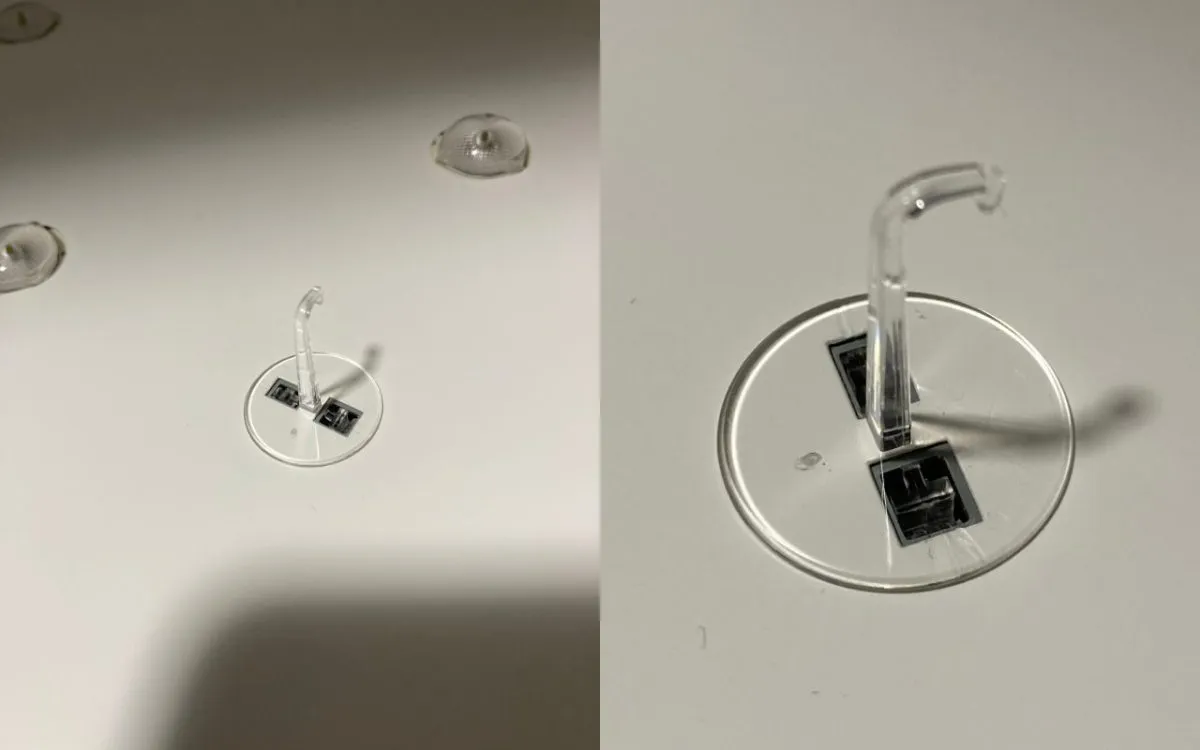
バックライトの反射シートを外すためには、液晶シートを支えるプラスチックパーツを外さないと駄目です。 裏からアクセスできれば簡単に外せるっぽいのですが、しょうがないのでマイナスドライバーを横から差し込んでこじるように外しました。
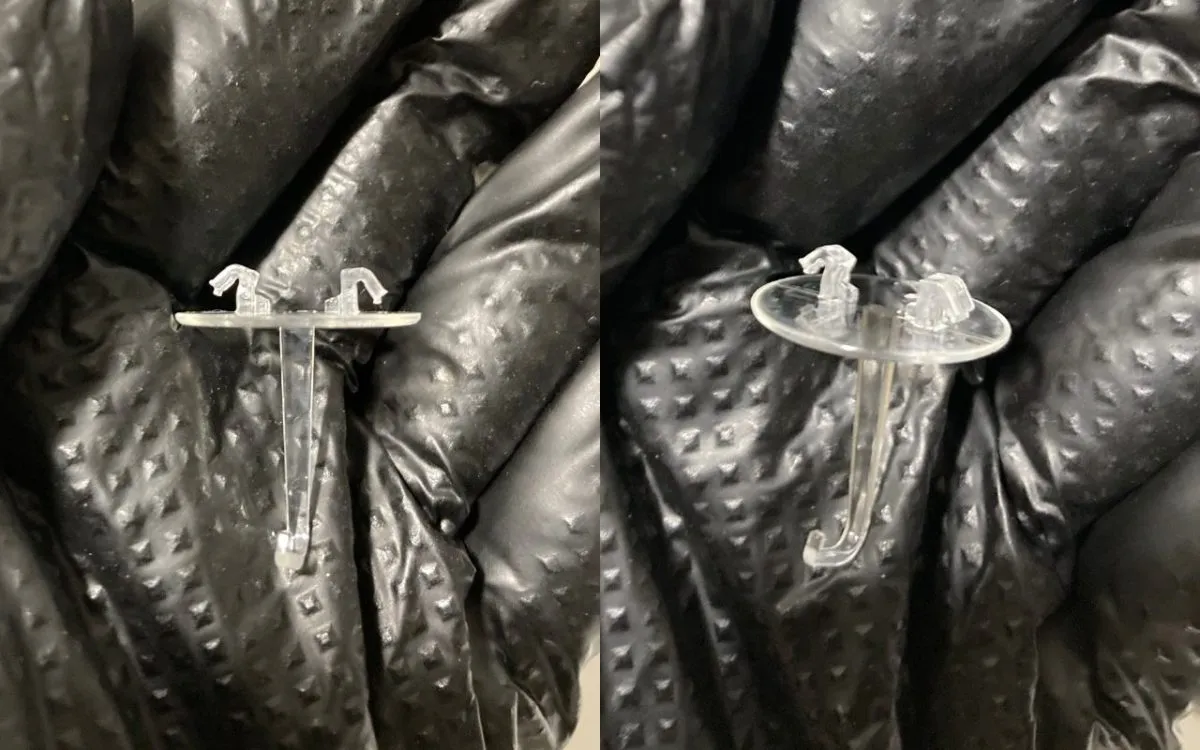
今見るとどうはまってたか覚えてないけど、なんとか壊さずに外せました。 コンデンサーに電気が溜まってるとか聞いたので、気持ちビニール手袋してましたけど本当に気休め程度です。
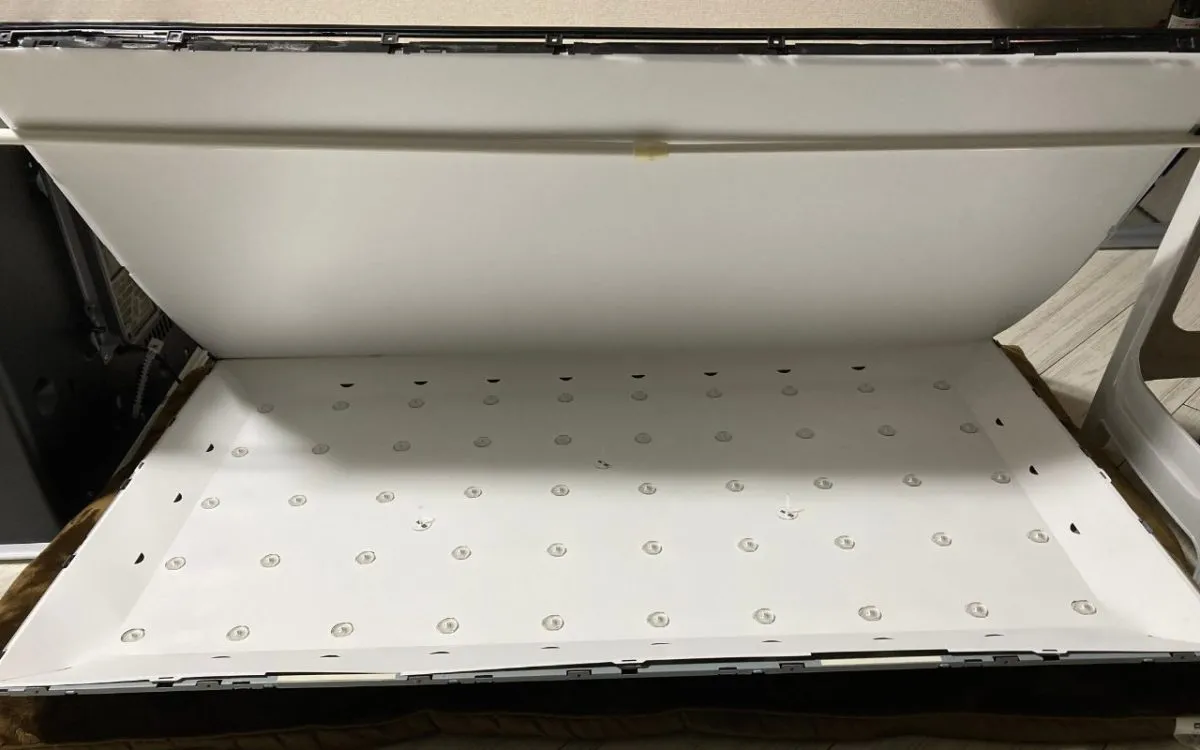
プラスチックパーツを外したら、白い反射シートをできるだけ破らないように外していきます。紙ではないけどプラスチックでもなく、無理やり力を入れると破れてしまうのですが、両面テープで止められているのでゆっくり外します。 海外動画ではこれをビリビリに破って剥がしてる人もいましたが、交換するパーツもないので丁寧に外しましょう。
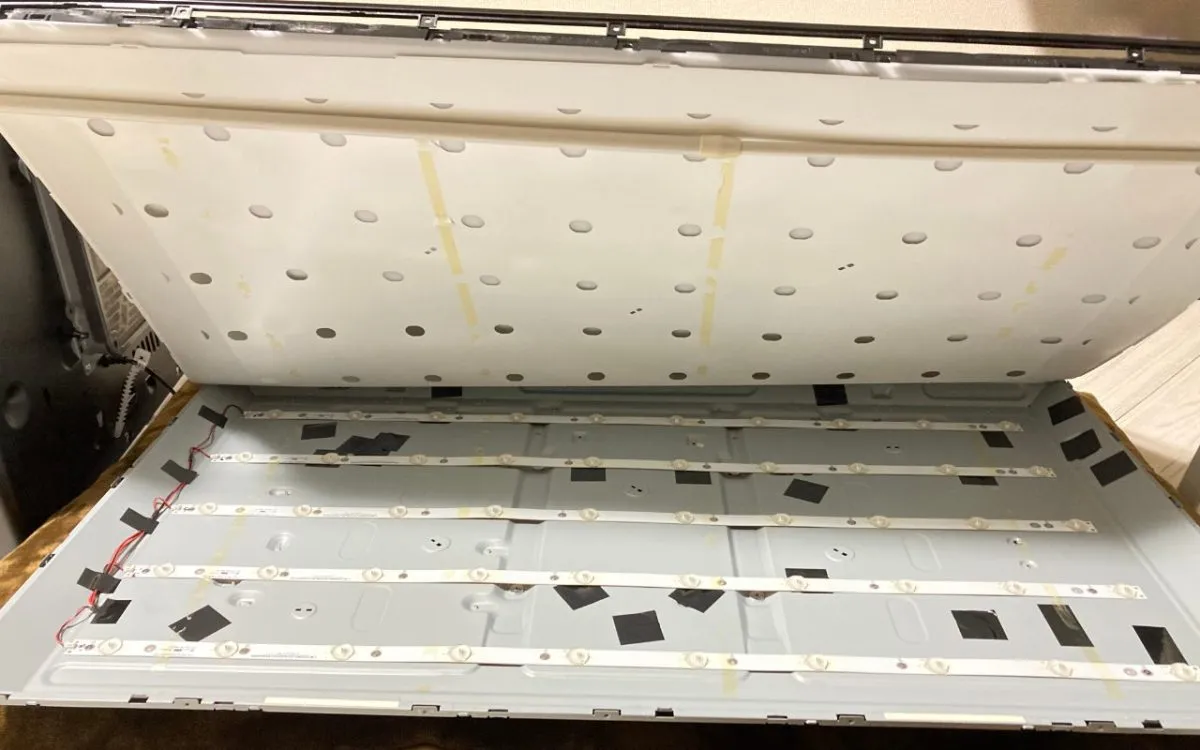
反射シートに両面テープがついてるのが見えると思いますが、結構強いテープでした。 破らないように頑張ったんですが、結局少し破れてしまいましたけど、まぁそんなに影響はなさそうです。
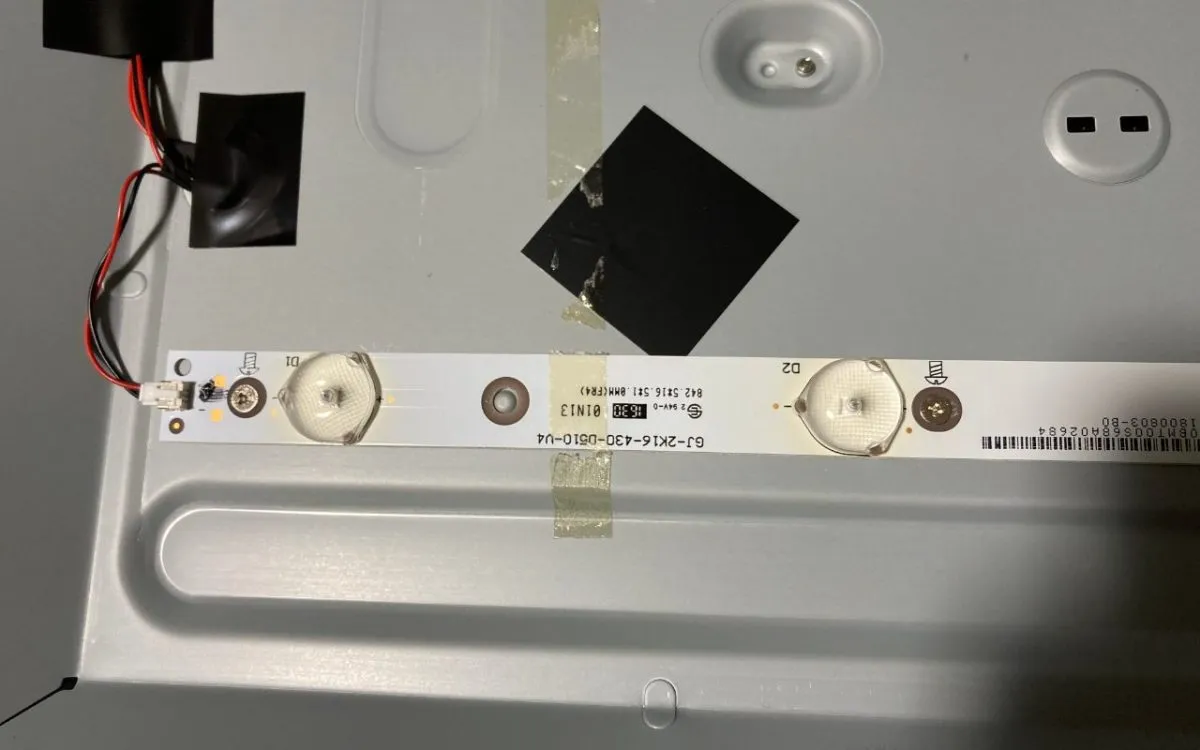
ここで初めて液晶バックライトの型番とコネクター部分を見たんですが、動画で見たのと同じコネクターで、調べて買った型番と同じだったので安心しました。
ここでLEDテスターを使って本当にバックライトが壊れているかを確認しました。 テスターの電源を入れて、バックライトの+とーに触れるだけでバックライトがつくので、簡単にこわれているのか確認できます。
部分的につかない列とまったくつかない列がありました。 まったくつかない列があると、モニターが消灯してしまうようなことをどっかで見ましたので、多分バックライトの故障だと判断できます。
バックライトが壊れてるのを確認できて結構安心しました。これでバックライトが全部ついてたらコンデンサーや基盤の故障ってことなんで、私では直せないってことですので。
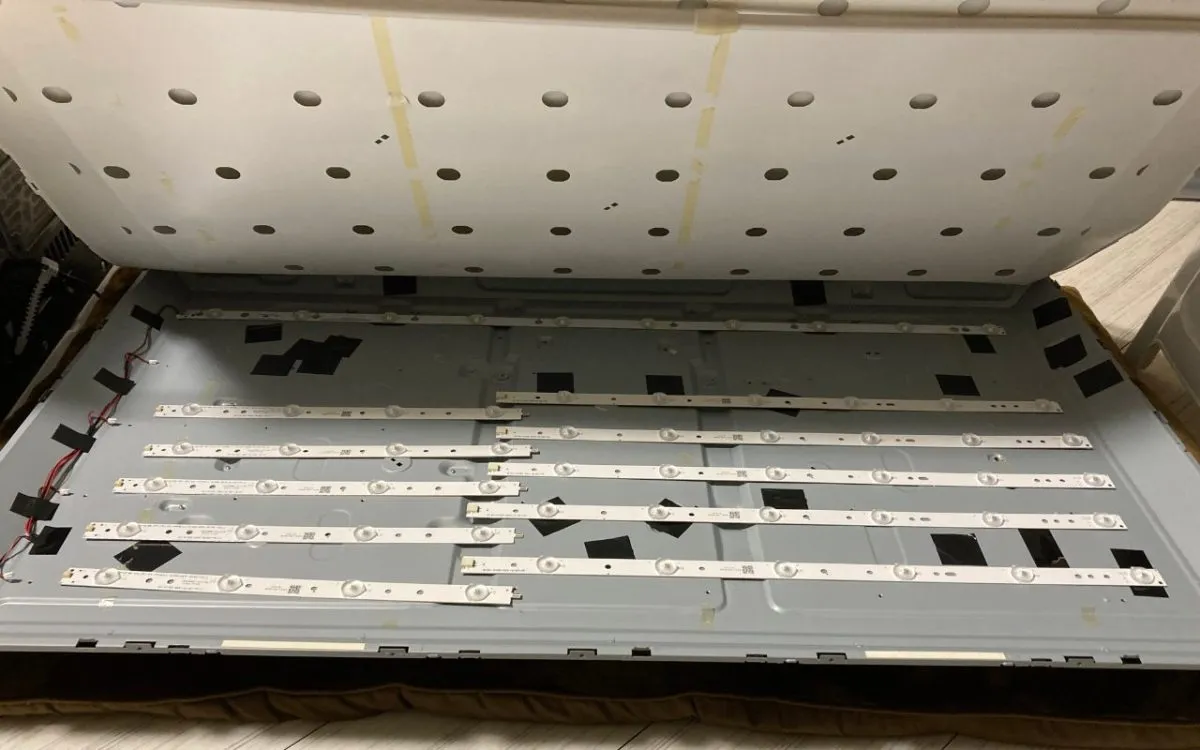
バックライトのコネクターを外して、壊れたバックライトを全部外します。
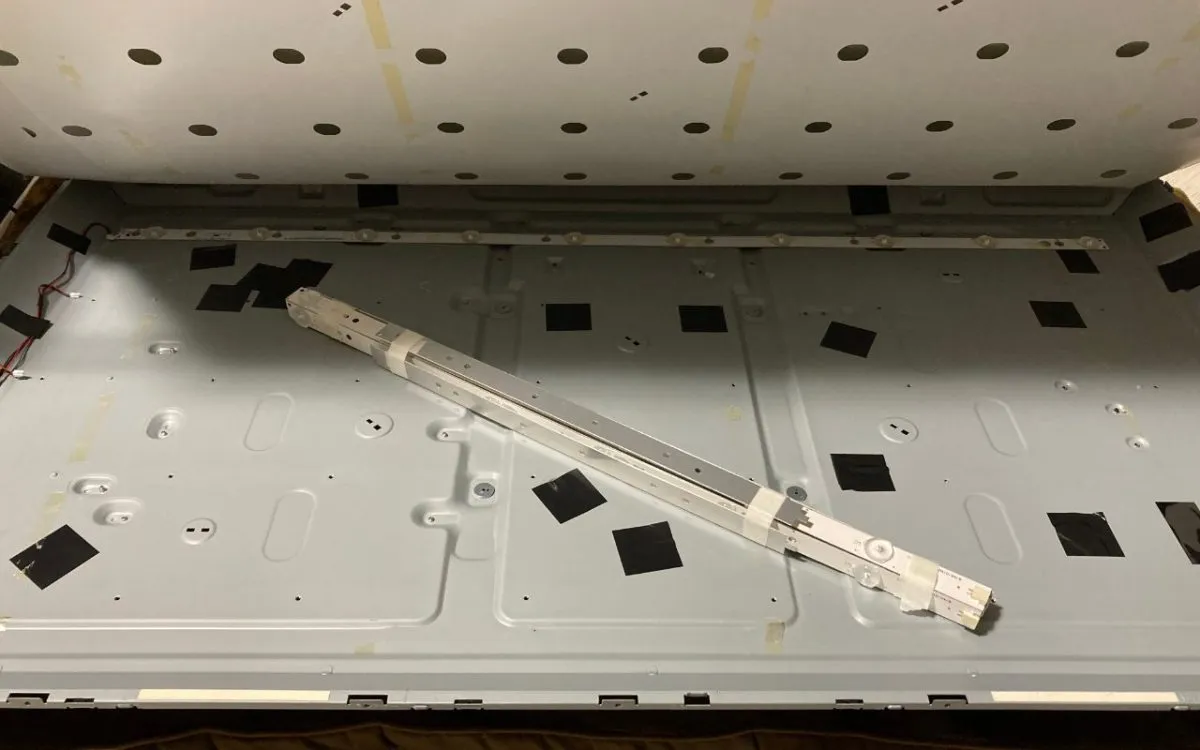
Aliexpressで買ったバックライトが、到着した時点で短い包に入っていて、確実に詐欺というか間違った商品を買ってしまったと思ったんですけど、包を開けてみたら2つの部品をコネクターで繋げて長いバックライトにするパーツだったらしく、問題なく使うことができました。
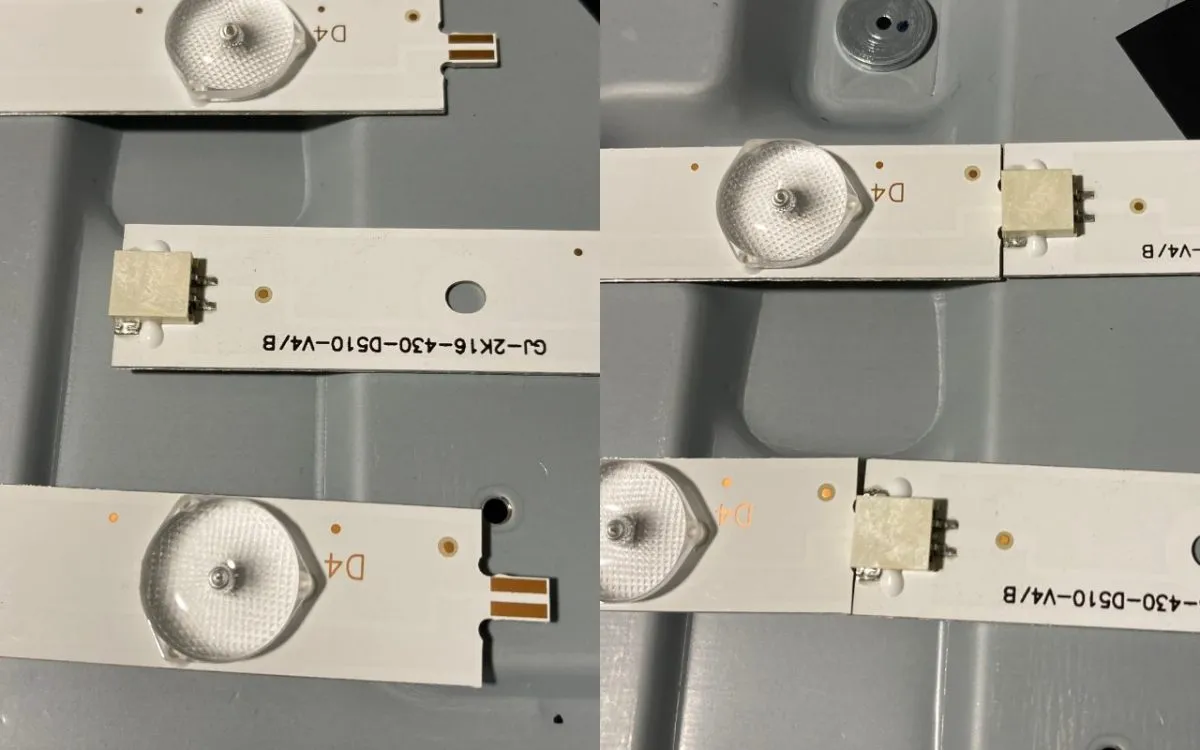
分離タイプのバックライトのコネクターは差し込むだけなので簡単につなぐことができます。
バックライトをモニターにコネクターで接続して、テスターを使って購入したバックライトがちゃんと点灯するか確認してみましたが、全部のLEDが点灯したので心配していましたが全く問題無かったです。
あとは、ばらした時の逆手順で元通りにしたら完成です。 慣れない作業というか壊さないように丁寧にやったつもりで、結局3時間ぐらいかかってしまいました。液晶シートを支えるプラスチックパーツを外すのと、反射シートを破らないように外すのにかなり時間がかかってたみたいです。
実際に修理したのが2022年の4月で、毎日10時間ぐらい電源入れてますけど問題無く使えているので、交換修理成功と言って良いと思います。
1点気になる部分として、ホコリかゴミが入ってしまったのか、液晶の1ドットぐらいの大きさの黒い点が出てしまいました。 多分液晶シートとフロントパネルを閉める時に何かが購入してしまったんだと思いますけど、気にしないように使っています。
交換・修理はおすすめしません
うまく交換できて言うことじゃないと思いますけど、バックパネルを開けての修理はおすすめしません。 私はたまたまうまくいったんだろうなと思ってまして、今度壊れたら新しいモニターを黙って買おうと思います。
というのも、交換してからなんですが、ジャンクを修理してるストリートジャンカーのおじおじさんが、別サイズのphilipsのモニター修理で感電っぽくなっていたので、やっぱり危ないし怖いなと。
修理の前におじおじさんの動画を見てたら諦めてたかもしれません。 症状はほぼ同じで動画で残しておくのが良いなって本当に思いますね。